
外観
API と接続する
DashcombがサポートしているAPIを利用して、新しいData SourceとしてAPI接続を作成することができます。
現在、DashcombはREST API, Firestore, Firebase Remote Config の三種類のAPIをサポートしています。
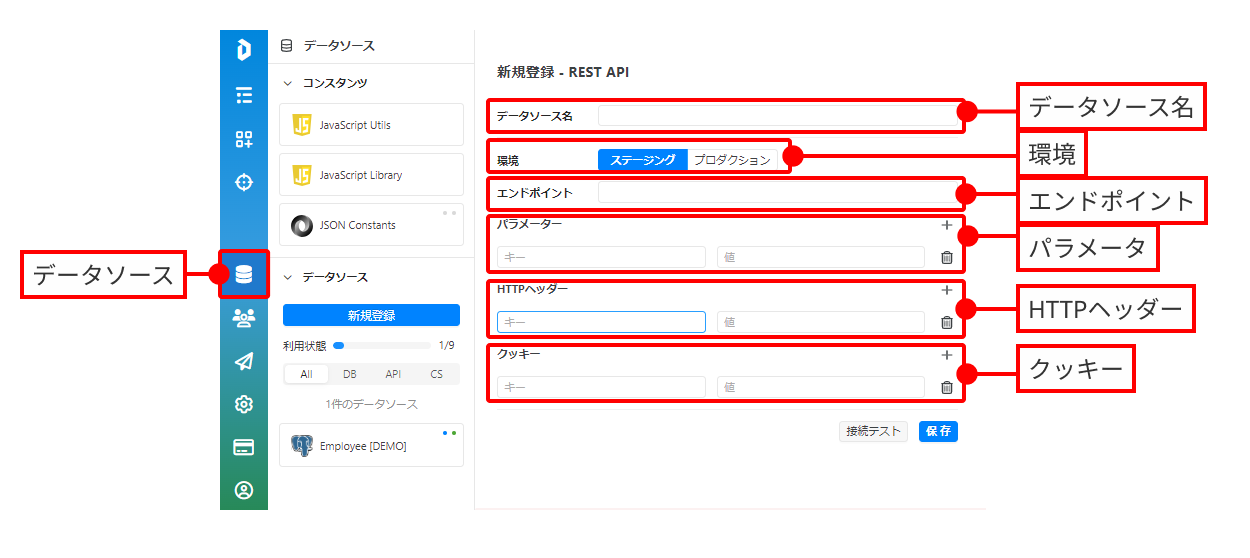
REST APIへの接続設定
REST APIとはリプレゼンテーショナル・ステイト・トランスファーで、具体的に状態を定義した情報のやり取りのAPIです。
準備
- Dashcomb以外のところでREST APIを用意します。
実現
- Data Source接続の設定ページで「新規登録」ボタンをクリックします。
- 「REST API」を選びます。
- 「データソース名」を入力します。(ステージングとプロダクションが共有)
- 「環境」は「ステージング」か「プロダクション」を選びます。
- 接続先APIの「エンドポイント」を入力します。
- (例)
https://httpbin.org
- (例)
- 接続先API「パラメータ」の「キー」と「値」を入力します。
- 「+」アイコンを押して「パラメータ」を追加することもできます。
- 接続先API「HTTPヘッダー」の「キー」と「値」を入力します。
- 「+」アイコンを押して「HTTPヘッダー」を追加することもできます。
- 接続先API「クッキー」の「キー」と「値」を入力します。
- 「+」アイコンを押して「クッキー」を追加することもできます。
- 「接続テスト」ボタンをクリックして、「成功しました」の結果を確認します。
- 「保存」ボタンを押すと、REST APIへの接続が作成できます。
参照項目
Firebaseへの接続設定
FirebaseとはNoSQLデータベースで、迅速に開発できるGoogleのモバイルプラットフォームです。
準備
- Dashcomb以外のところでFirebaseのモバイルアプリ開発用のFirestoreデータベースを作成しておきます。
実現
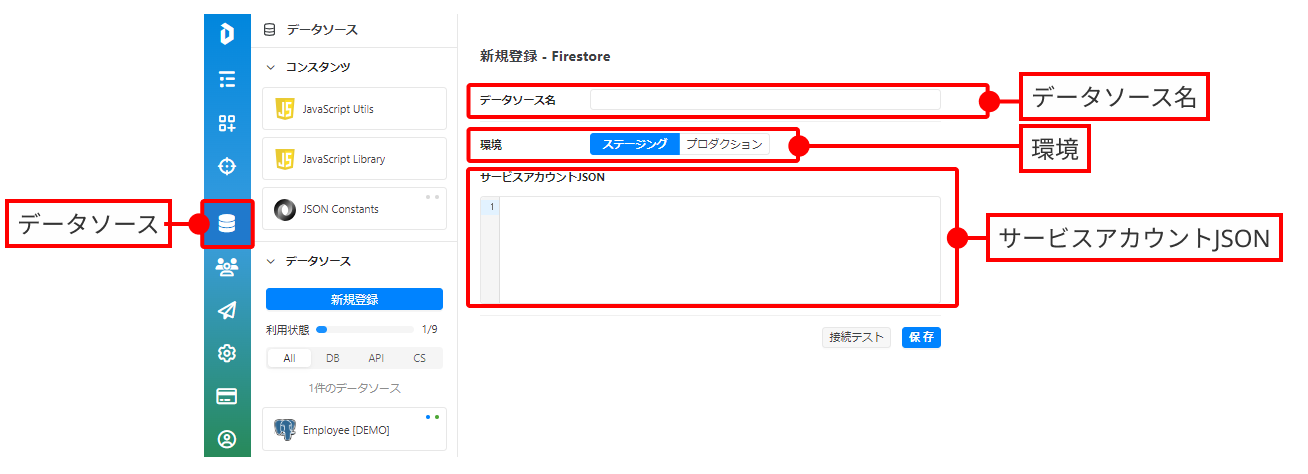
- データソースの接続設定ページで「新規登録」ボタンをクリックします。
- 「Firestore」を選びます。
- 「データソース名」を入力します。(ステージングとプロダクションが共有)
- 「環境」は「ステージング」か「プロダクション」を選びます。
- 接続先Firestoreの「サービスアカウントJSON」を入力します。
- 「接続テスト」ボタンをクリックして、「成功しました」の結果を確認します。
- 「保存」ボタンを押すと、Firestoreへの接続が作成できます。
Remote Configへの接続設定
準備
- Dashcomb以外のところでRemote Configを用意します。
実現
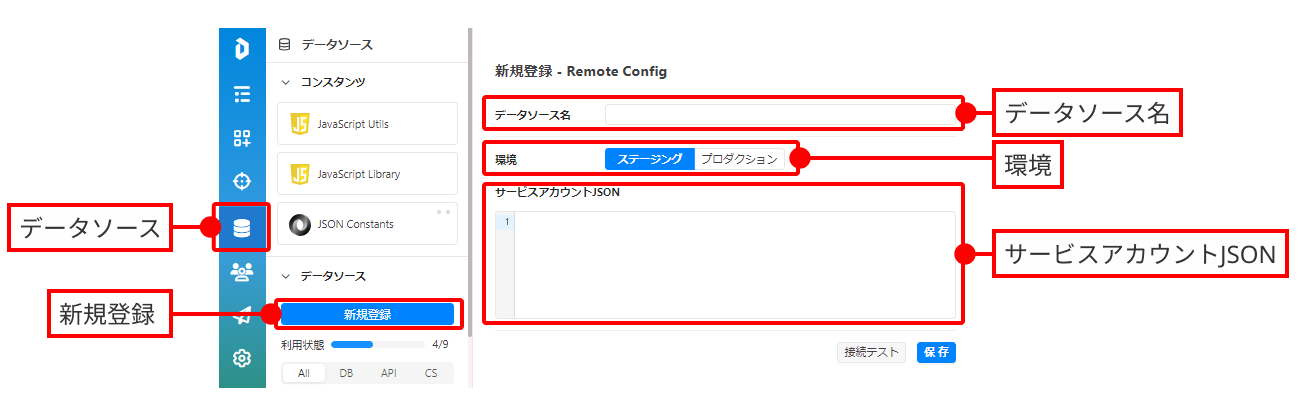
- データソースの接続設定ページで「新規登録」ボタンをクリックします。
- 「Remote Config」を選びます
- 「データソース名」を入力します。(ステージングとプロダクションが共有)
- 「環境」は「ステージング」か「プロダクション」を選びます。
- 接続先Remote Configの「サービスアカウントJSON」を入力します。
- 「接続テスト」ボタンをクリックして、「成功しました」の結果を確認します。
- 「保存」ボタンを押すと、Remote Configへの接続が作成できます。