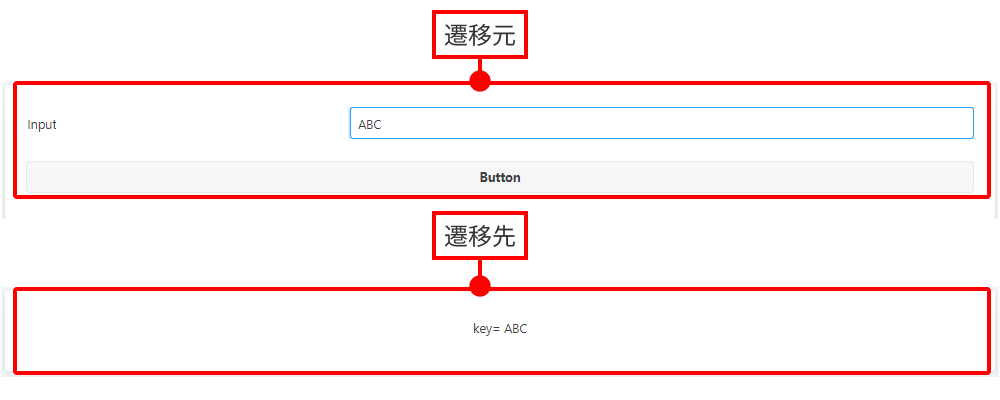
外観
画面遷移の実現方法
Dashcombが提供しているメニュー、View、UI Componetを使って、パラメータ付きの画面遷移を簡単に実現できます。もちろん、パラメータなしの画面遷移はパラメータを設定しなければ、もっと簡単に実現できます。
準備
- これから使う画面を二つ用意します。一つは遷移元の画面、もう一つは遷移先の画面です。
- 画面の作成はViewにご参照ください。
実現
- 遷移先画面のプロパティ領域を開きます。
- 「パラメータ」の横にある「+」アイコンを押します。
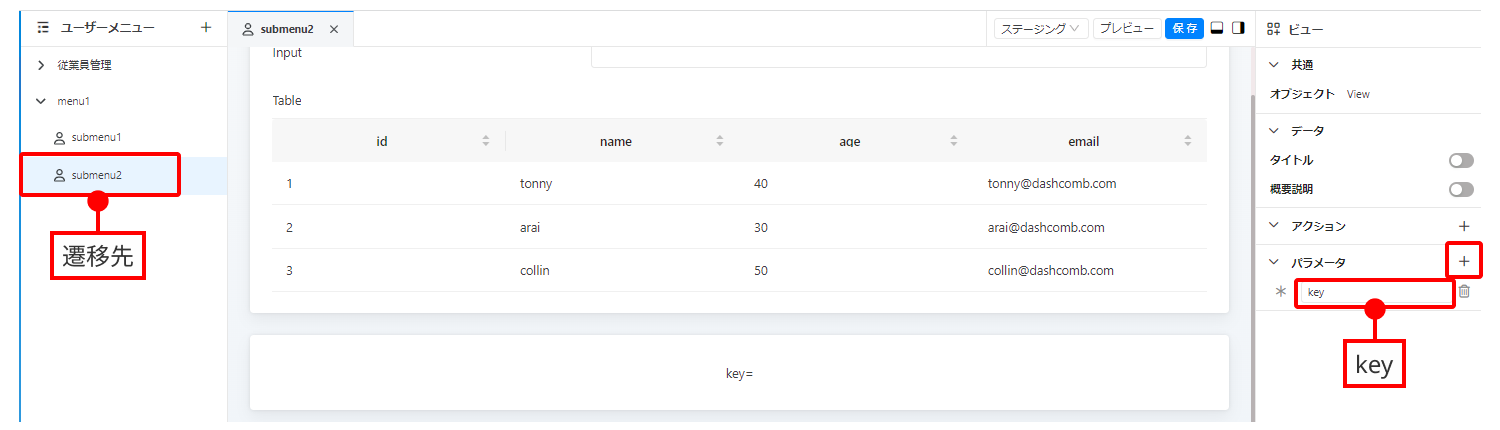
- パラメータ名の初期値
keyName0をkeyに変更します。 - 必要に応じて、「*」アイコンを押し、必須項目に指定することも可能です。
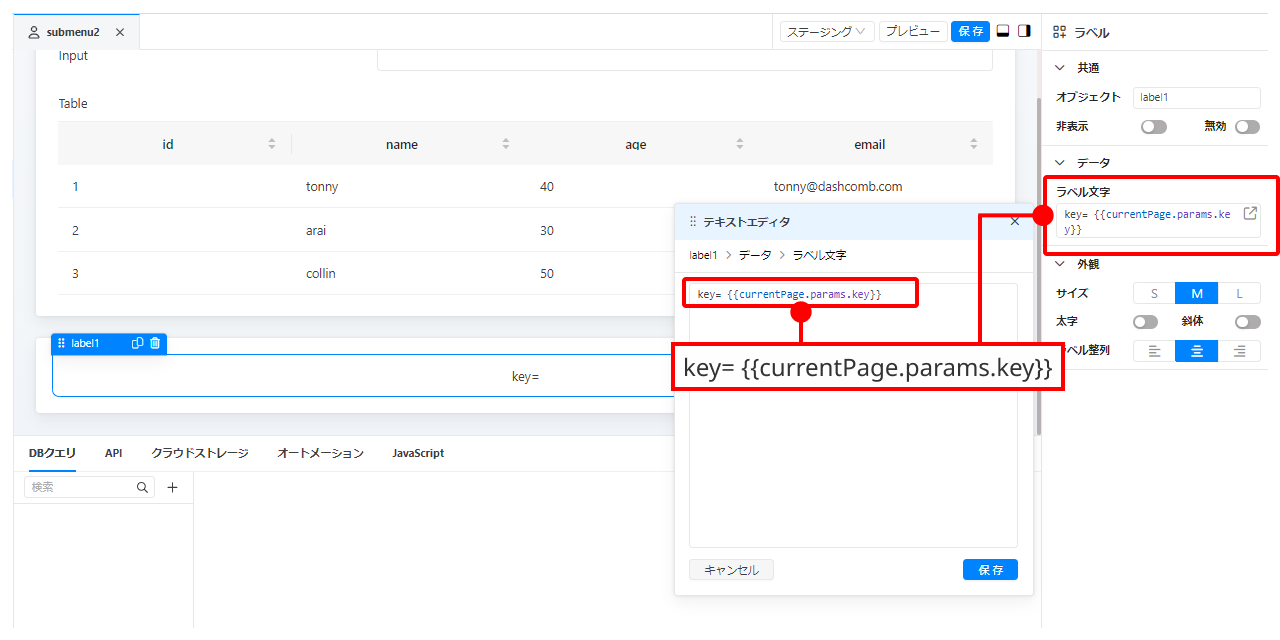
- Labelコンポーネントをドラッグ&ドロップして、パラメータ確認用ラベルを作成します。
- そのプロパティ領域にある「ラベル文字」の初期値
labelをkey= {{currentPage.params.key}}に変更します。
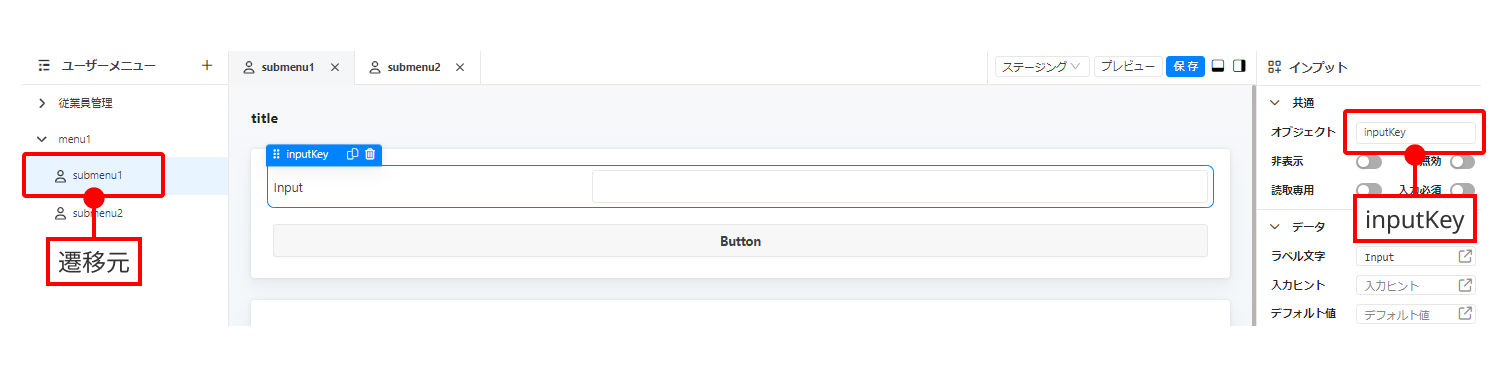
- 遷移元画面のサブメニューを押して、遷移元画面を開きます。
- Inputコンポーネントをドラッグ&ドロップして、入力ボックスを作成します。
- Inputのオブジェクト名
input1をinputKeyに変更します。
- Buttonコンポーネントをドラッグ&ドロップして、遷移用のボタンを作成します。
- そのボタンを押して、ボタンのプロパティ領域を呼び出します。
- 「onClick」横のアイコンをクリックして、アクションエディタを呼び出します。
- 「アクション無し」を「メニューに移動」に変更します。
- 「メニュー」を押して、リストから遷移先のメニュー(画面)を選びます。
- 「パラメータ」の
key入力ボックスに{{inputKey.value}}を入力します。
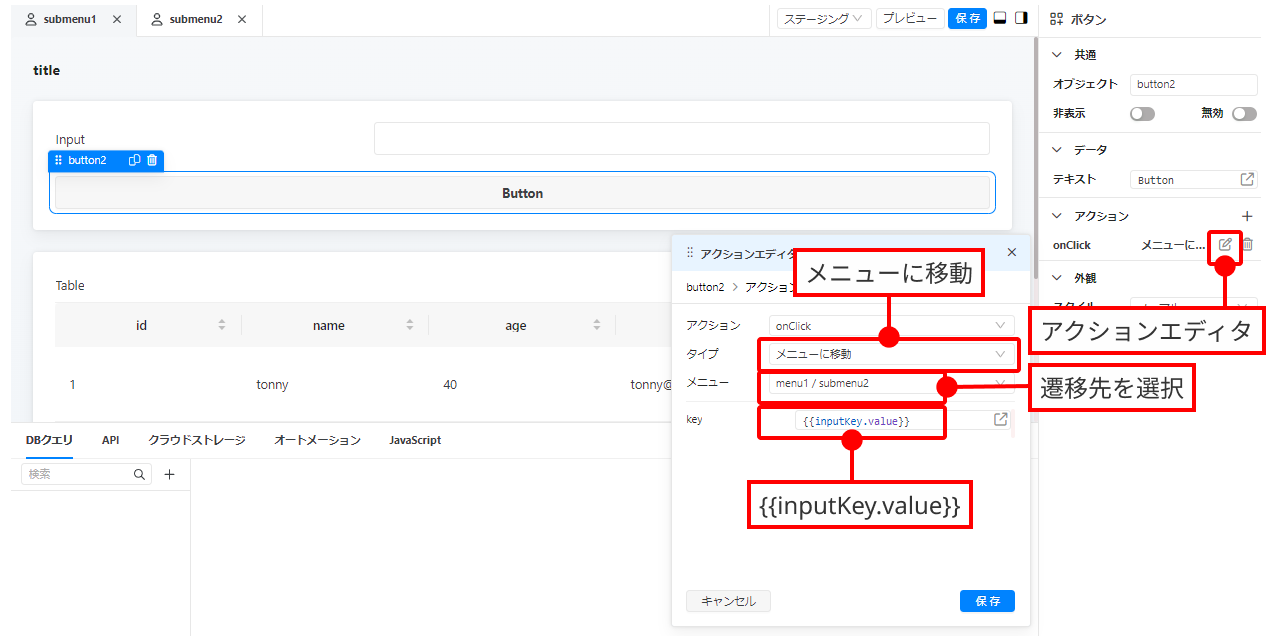
- 「保存」ボタンを押すと、画面遷移機能の実現ができました。
- 確認するには、遷移元画面のInputに
hogeを入力して、Buttonを押すと、遷移先画面に飛んで、確認用ラベルkey= hogeを確認できます。